ARYNOTE · HER EVCİL HAYVANIN KENDİ HİKÂYESİ
Evcil hayvan aşı takibi ve dijital aşı kayıtları
Aşı adı, uygulama tarihi ve veteriner belgesi farklı yerlerde kalmasın. Her evcil hayvanının kayıtlarını kendi profilinde tut; bir sonraki görüşmede doğru geçmişi kolayca aç.
Her hayvan için ayrı kayıt
Kedin, köpeğin veya başka bir evcil hayvanın varsa her biri için ayrı profil oluştur. Aynı evde yaşayan hayvanların belgelerini, tarihlerini ve notlarını birbirinden ayır.
Köpek aşı kayıtları
Köpeğinin karnesindeki uygulama tarihini, aşı adını ve varsa klinik bilgisini kendi profiline aktar. Yavru ve yetişkin köpeklerinin kayıtlarını karıştırmamak için belgeyi kaydetmeden önce seçili profili kontrol et.
Kediler ve diğer evcil hayvanlar
Kedi sahipleri ayrıntılı kedi aşı kaydı rehberine geçebilir. Kuş, tavşan ve diğer türlerin veteriner belgelerini de ilgili profilde sakla; bu sayfa her tür için ortak bir aşı takvimi sunmaz.
Kedi aşı kayıtlarıAşı kaydı eklemeden önce hazırlayacakların
Doğru profil
Kedinin, köpeğinin veya diğer evcil hayvanının profilini seç. Aynı evde yaşamak ortak bir aşı geçmişi olduğu anlamına gelmez.
Aşı adı ve uygulama tarihi
Belgede yazan adı ve uygulandığı tarihi kullan. Dosyayı yüklediğin gün ile aşının yapıldığı gün farklı olabilir.
Sonraki tarih
Yalnızca veterinerin belirttiği tarihi veya tekrar aralığını kaydet. Yaştan veya başka bir hayvanın programından tarih çıkarma.
Belge ve klinik
Okunaklı belgeyi hazırla; biliniyorsa klinik ve parti bilgilerini ekle. Kaydetmeden önce aynı uygulamanın zaten listede olup olmadığını kontrol et.
Köpek aşı karnesini dijitale aktarırken nelere dikkat etmeliyim?
Her uygulamayı kendi tarihiyle kaydet. Yavru köpeğinin eski belgelerini eklerken bugünün tarihini kullanma. Yeni bir kliniğe geçtiğinde önceki kayıtları ve asıl karneyi yanında bulundur. Bir tarih okunamıyorsa tamamlamak için belgeyi düzenleyen kliniğe danış.
Sağlık geçmişini birlikte düzenle · İlaç kayıtlarını da takip et
Kâğıt veya Excel ile de takip edebilirsin
Üyeliksiz indirilebilen boş aşı ve ilaç takip çizelgeleriyle başlayabilirsin. Dosyalar bildirim göndermez.
Ücretsiz PDF ve Excel çizelgeleriWeb’de adım adım aşı kaydı
Bu adımlar web uygulaması içindir. Mobil ekranların adları ve yerleşimi farklı olabilir.
Profili seç
Web hesabına giriş yap. Kaydın ait olduğu hayvanı seç; profil yoksa adını ve türünü girerek oluştur.
Aşı kaydı aç
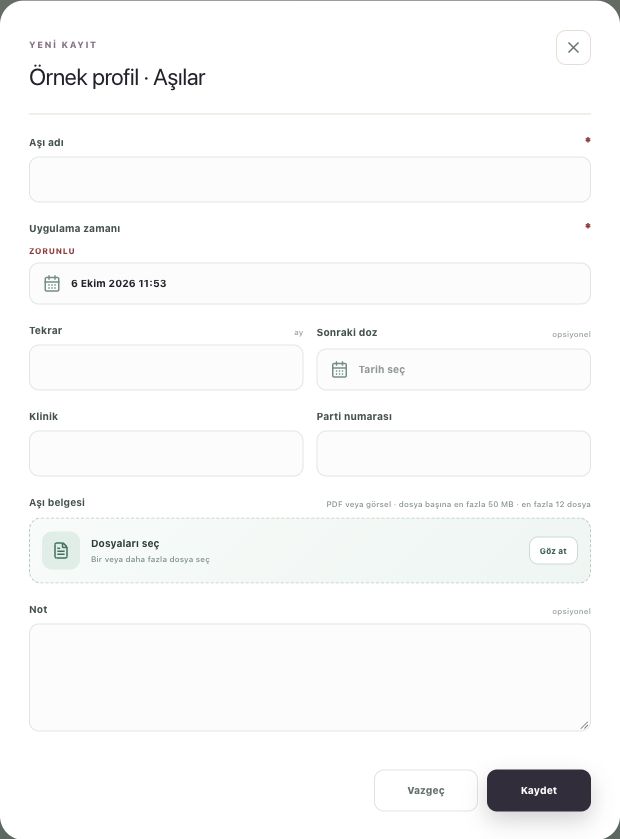
Aşılar bölümünde “Yeni kayıt” seçeneğini aç. Var olan bir uygulamayı tekrar eklememek için önce listeyi kontrol et.
Belgedeki bilgileri aktar
Aşı adını ve uygulama tarihini belgeden gir. Sonraki doz veya tekrar bilgisini yalnızca veterinerin verdiği bilgiye göre ekle; bilinmeyen bir tarihi tahmin etme.
Belgeyi iliştir ve kaydet
Aşı belgesi alanından PDF veya görselleri seç. Bildiğin klinik ve parti bilgilerini ekle; ardından kaydetme işleminin bitmesini bekle.
Kaydı yeniden aç
Kaydın doğru hayvanın aşılar listesinde göründüğünü kontrol et. İliştirdiğin belgeyi “Dosyalar” bölümünden aç. Resmî belgelerin aslını da sakla.
Sık sorulan sorular
AryNote aşı takvimini belirler mi?
Hayır. AryNote kayıt düzenleme aracıdır; türlere özel aşı veya uygulama aralığı önermez. Veterinerinin verdiği tarihleri kayıt altına alırsın.
Kâğıt karnenin yerine geçer mi?
Hayır. Veterinerinin düzenlediği resmî belgeleri saklamaya devam et. Dijital kayıtlar geçmişi bulmanı ve görüşmeye hazırlanmanı kolaylaştırır.
Birden fazla evcil hayvanım var.
Her biri için ayrı profil kullan. Kayıt eklerken ve belge yüklerken seçili hayvanın adını kontrol et.